Tampilkan postingan dengan label Tutorial. Tampilkan semua postingan

Sabtu, 22 Desember 2012

Tutorial Edit Audio dengan Cool Edit Pro

berikut merupakan tampilan Cool Edit Pro 2.0 :


1. Klik menu File - New maka akan tampil seperti ini :


2. Lalu pilih yang sample ratenya 44100 dan klik OK
3. Kalau ingin merekam tinggal klik tombol record.
4. Jika sudah maka, klik button stop maka akan tampil seperti berikut :

5. Untuk mendengarkan suara yang sudah di rekam klik button play
6. untuk memotong sampling : seleksilah WaveForm atau gelombang yang terdapat pada Sound canvas yang ingin kita hapus setelah itu delete, maka sampling yang kita pilih akan terhapus.


7. Menggunakan Fade In dan Fade Out
Fade In suara yang bergerak dalam keadaan diam lalu membesar secara bertahap dan Fade Out suara yang bergerak dalam keadaan terdengar lalu diam secara bertahap Caranya :
8. Seleksilah WaveForm yang berada pada sound canvas lalu klik menu Favorites - Fade In maka hasil nya seperti ini :


9. Setelah di Fade In hasilnya seperti di atas.
10. Dan apabila Fade Out, maka hasilnya akan seperti berikut :


11. Menggunakan Effect Pitch 
Effect Pitch merupakan efek untuk mengolah nada.Denga Effect Pitch bender akan mendengar seperti suara kaset lagu. caranya seleksi WaveForm yang anda ingin rubah.
12. Lalu Klik Effect - Time/Pitch- Pitch Bender maka akan muncul sepert berikut :


13. Pilih Presets Squirrely lalu klik OK, coba play dan dengarkan maka suara yang tadi di seleksi suaranya akan naik turun .

Jumat, 07 Desember 2012

Animasi Text pada Adobe Flash

Kali ini saya akan sedikit memberikan cara atau tutorial penggunaan flash. Saya menggunakan dengan Adobe Flash CS 5 .
Pertama kita buka dulu Adobe Flashnya dan setelah dibuka akan seperti ini .


Sekarang pilih Flash File (Action Script 3.0) yang pada gambar di beri panah.
- Flash File (Action Script 3.0) merupakan format terbaru dari Adobe Flash yang sebelumnya bernama Macromedia Flash, file script ini tidak akan compatible dengan versi sebelumnya sehingga jika kita menggunakan format ini, project yang kita buka di versi dahulu tidak akan berjalan.
- Flash File (Action Script 2.0) merupakan data output yang masih bisa berjalan di versi sebelumnya .
- Flash (Mobile) merupakan bentuk flash dengan orientasi untuk penggunaan telepon seluler.
Dan setelah kita memilih Flash File (Action Script 3.0) seperti berikut area kerjanya :
Unutuk A itu adalah Menu dimana perintah - perintah pengeksekusian berada, menu bar memiliki perintah untuk awal, proses, dan akhir pengerjaan dokumen tersebut. 
B. Stage 
tempat dimana Anda bekerja membuat sebuah animasi.
C. Toolbox
alat - alat yang digunakan untuk menggambar objek stage.
D. Timeline
untuk mengatur dan mengontrol isi keseluruhan animasi .
E. Properties
window yang digunakan untuk mengatur properties dari sebuah objek .
F. Color Window
Window yang digunakan untuk mengatur warna pada objek.
G. Komponen
Untuk menambah objek untuk objek Application.

- Sekarang kita langsung latihan untuk membuat teks animasi.
yang pertama kita tentukan dulu besar lembaran kerja dengan cara :
1. Klik Edit pada Size Properties seperti pada berikut :
2. Setelah Edit tadi di klik akan muncul Document Settings seperti ini :
3. Atur Dimensionsnya dengan Width 300px dan heght dengan 200px
4. Klik OK. Maka akan seperti in :
- Lalu pada gambar di atas yang diberi panah ganti 100% menjadi Fit in Window dan lihat hasilnya.
- Sekarang pilih rectangle tool pada toolbox
- Lalu pilih Color pilih Fill dan pilh warna sesuai selera, maka hasilnya akan seperti ini :

- Lalu gunakan Keyframe dengan menekan F6 pada Timeline di detik kelima
- Lalu gunakan Text tool pada Toolbox dan pada stage ketikan huruf "A".
- Lalu ketikan huruf "D" pada Timeline Keyframe 10.
- Gunakan perintah ini berkali - kali sampai terbentuk huruf "ADOBE FLASH" dan gunakan keyframe di setiap 5 frame dari 0 sampai 50. Hasilnya seperti ini :
- Pada Timeline ke 55 masukan huruf "Sandi" dan pada Timeline ke 60 masukan huruf "Oktopiana". Dan hasilnya seperti ini :

- Lalu tekan Ctrl + Enter untuk melihat hasil kerja pada Adobe Flash.


Senin, 22 Oktober 2012

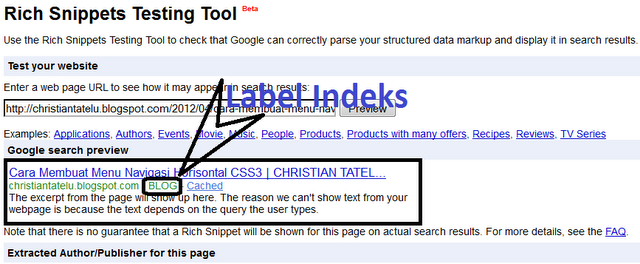
Cara Cepat Agar Breadcrumb di Indeks Google


Cara Cepat Agar Breadcrumb di Indeks Google

Cara Cepat Agar Breadcrumb Terindeks Google - Kali ini kita akan membahas cara membuat breadcrumnb segera terindeks google, bahkan blog tak berpagerank alias N/A pun bisa langsung merasakan kedasyatan trik ini.  Breadcrumb navigasi ( baca : cara membuat / memasang navigasi breadcrumb di blog ) adalah komponen penting yang harus ada di blog sobat. Menurut kabar yang selama ini saya dengar, breadcrumb navigasi akan di indeks search engine terutama pada blog yang minimal ber pagerank 3, teori ini tersebut memang tak sepenuhnya salah dan memang benar adanya, karna memang "dulu" breadcrumb navigasi yang di indeks google hanya akan sobat dapati pada blog berpagerank 3 ke atas ( mujur - mujuran kalau 2 ) Berbeda sekali dengan sekarang..

Setelah google , yahoo, dan bing terintegrasi dengan schema.org dan data-vocabulary.org( terutama dalam mengenali snippet ), bahkan blog dengan pagerank 0 pun bisa langsung di indeks breadcrumbnya. Nah.. dengan penjelasan yang membingungkan di atas, maka timbul 2 pertanyaan :
1. Apa yang sebenarnya di indeks google dari breadcrumb navigasi?
Jawaban : yang di indeks dari breadcrumb navigasi adalah label atau kategori sebuah artikel, karna itu saran saya untuk mengoptimasi bagian ini.
2. Bagaimana cara agar breadcrumb langsung terindeks di google? hahaha..  kali ini saya akan kasih jawabannya.

Cara Agar Breadcrumb Langsung di Indeks Google
1. Login ke akun blogger sobat
2. Klik Rancangan --> Edit HTML
3. Silahkn sobat back up ( download template lengkap ) unutk mencegah kalau - kalau terjadi eror
4. Centang kotak kecil di samping tulisan Expand template widget
5. Bagi yang belum pernah memasang navigasi breadcrumb silahkan cari kode berikut. ( gunakanCTRL + F untuk kemudahan pencarian kode )


<div class='post hentry'>

atau kode

<div class='post hentry uncustomized-post-template'>

6. Letakkan kode di bawah ini tepat setelah kode tadi
<b:if cond='data:blog.homepageUrl == data:blog.url'> <b:else/> <b:if cond='data:blog.pageType == &quot;item&quot;'> <div class='breadcrumbs'> <span itemscope="http://data-vocabulary.org/Breadcrumb" itemtype="http://data-vocabulary.org/Breadcrumb"> <a expr:href='data:blog.homepageUrl' itemprop="url"><span itemprop="title">Home</span></a> &gt; </span><span itemscope="http://data-vocabulary.org/Breadcrumb" itemtype="http://data-vocabulary.org/Breadcrumb"><b:if cond='data:post.labels'><b:loop values='data:post.labels' var='label'> <a expr:href='data:label.url' itemprop="url"><span itemprop="title"><data:label.name/></span></a> <b:if cond='data:label.isLast != &quot;true&quot;'> &gt; </b:if> </b:loop> </b:if> &gt; </span><span itemscope="http://data-vocabulary.org/Breadcrumb" itemtype="http://data-vocabulary.org/Breadcrumb"><span itemprop="title"><data:post.title/> </span></span></div> </b:if></b:if>
Sehinnga hasilnya begini
<div class='post hentry'>
<b:if cond='data:blog.homepageUrl == data:blog.url'> <b:else/> <b:if cond='data:blog.pageType == &quot;item&quot;'> <div class='breadcrumbs'> <span itemscope="http://data-vocabulary.org/Breadcrumb" itemtype="http://data-vocabulary.org/Breadcrumb"> <a expr:href='data:blog.homepageUrl' itemprop="url"><span itemprop="title">Home</span></a> &gt; </span><span itemscope="http://data-vocabulary.org/Breadcrumb" itemtype="http://data-vocabulary.org/Breadcrumb"><b:if cond='data:post.labels'><b:loop values='data:post.labels' var='label'> <a expr:href='data:label.url' itemprop="url"><span itemprop="title"><data:label.name/></span></a> <b:if cond='data:label.isLast != &quot;true&quot;'> &gt; </b:if> </b:loop> </b:if> &gt; </span><span itemscope="http://data-vocabulary.org/Breadcrumb" itemtype="http://data-vocabulary.org/Breadcrumb"><span itemprop="title"><data:post.title/> </span></span></div> </b:if></b:if>
7. Kemudian letakkan kode berikut di atas kode ]]></b:skin>
.breadcrumbs{padding:5px 5px 5px 0px; margin: 0px 0px 15px 0px;font-size:95%;line-height:1.4em;
border-bottom:2px double #cadaef;
}

8. Klik save dan lihat hasilnya.. Untuk mengetes apakah sudah jadi atau belum silahkan cek di Sini
Somber : http://christiantatelu.blogspot.com/2012/04/cara-cepat-agar-breadcrumb-di-indeks.html

Menampilkan Judul Artikel Saja Di Homepage


Menampilkan Judul Artikel / Posting Saja di Homepage - Apa kabar sobat blogger? pada kesempatan kali ini kita akan coba membahas tentang bagaimana cara membuat judul artikel saja yang tampil di halaman depan blog. Tutorial kali ini sebenarnya berfungsi hampir sama dengan readmore ( baca : cara memasang readmore di blog ) namun jika readmore menampilkan judul artikel berserta ringkasan artikel, maka yang ini hanya akan menampilkan judul artikel ( posting ) saja. Bagi sobat yang tertarik, silahkan ikuti tutorial berikut.

1. Login ke akun blogger sobat.
2. Klik rancangan --> edit HTML
3. Letakkan kode berikut di bawah kode ]]</b:skin> 

<style type='text/css'>
<b:if cond='data:blog.pageType != &quot;item&quot;'>
<b:if cond='data:blog.pageType != &quot;static_page&quot;'>
.post-body{display:none;}
</b:if>
</b:if>
</style>

4. Simpan dan lihat hasilnya.

Tambahan :
Jika setelah menggunakan kode di atas dan masih menyisahkan elemen - elemn seperti tanggal posting, jumlah komentar dll, silahkan gunakan kode berikut menggantikan kode no 3.
<style type='text/css'>
<b:if cond='data:blog.pageType != &quot;item&quot;'>
<b:if cond='data:blog.pageType != &quot;static_page&quot;'>
.post-body, .post-footer, .jump-link, 
.post-timestamp, .reaction-buttons, 
.star-ratings, .post-backlinks, 
.post-icons, .date-header{display:none;}
</b:if>
</b:if>
</style>
Sumber : http://christiantatelu.blogspot.com/2012/04/menampilkan-judul-artikel-saja-di.html

Cara Memasang TV di Blog

Cara Memasang Tv Online Streaming di Blog - Selalu ada yang baru di dunia blog, setelah bisa memasang animasi di blog, memasang lagu di blog, kini dengan kecanggihan teknologi sobat bisa memasang TV online di blog ( nonton sambil ngeblog ) entah itu RCTI, SCTV, TRANS TV, TRANS 7, GLOBAL TV, MNC TV, KOMPAS TV, INDOSIAR, ANTV, TV ONE, dan lain - lain. Tutorial yang seperti ini bisa dengan mudah sobat temukan di google dengan kata kunci "cara pasang tv ( televisi ) di blogspot". Berikut tutorial cara pasang TV di blog bagi sobat yang berminat.

A. Untuk memasang TV Online di sidebar blog, sobat ikuti tutorial berikut.

1. Log in ke akun blog sobat
2. Klik Rancangan --> Elemen laman --> Tambah gadget --> pilih HTML/Javascript
3. Masukkan kode berikut ke dalam kotak yang di sediakan.
<div id="NamaTV"></div><div id="TVstyle"></div><div class="tvborder"><iframe id="fsTVframe" scrolling="no" frameborder="0" name="TVPlayerWb" allowtransparency="true"></iframe></div><ul id="fsTVOnline"></ul><div class="clear"></div><span id="TVsource"></span><a id="wb_tvauth" href="http://www.warungbebas.com">Warung Bebas TV Streaming</a><script src="http://javascript-share.googlecode.com/files/wb.js"></script><script type="text/javascript">wb.tv_setting={channel_start:7,player_width:300,player_height:215,icon_width:40,float_icon:true};</script><script src="http://javascript-share.googlecode.com/files/wb_tv_online_indonesia_2_0.js"></script>

4. klik save

B. Untuk cara pemasangan di halaman postingan berikut tutorialnya .

1. Login ke akun blog sobat
2. Klik Entri baru kemudian beri judul sesuai keinginan. Misalnya Nonton TV Online
3. Masukkan kode berikut di Edit HTML di postingan dan jangan di Compose

<div id="NamaTV"></div><div id="TVstyle"></div><div class="tvborder"><iframe id="fsTVframe" scrolling="no" frameborder="0" name="TVPlayerWb" allowtransparency="true"></iframe></div><ul id="fsTVOnline"></ul><div class="clear"></div><span id="TVsource"></span><a id="wb_tvauth" href="http://www.warungbebas.com">Warung Bebas TV Streaming</a><script src="http://javascript-share.googlecode.com/files/wb.js"></script><script type="text/javascript">wb.tv_setting={channel_start:7,player_width:300,player_height:215,icon_width:40,float_icon:true};</script><script src="http://javascript-share.googlecode.com/files/wb_tv_online_indonesia_2_0.js"></script>

4. Klik Terbitkan Entri dan lihat hasilnya..

Tambahan :
Atur ukuran width ( lebar ) dan Height ( tinggi ) TV online sesuai keinginan

Sumber ( http://christiantatelu.blogspot.com/2012/04/cara-memasang-tv-di-blog.html )

Rabu, 17 Oktober 2012

Aplikasi Membuat Animasi Gif Dengan GIF ANIMATOR

Tampilan Software GIF ANIMATOR


Cara membuat animasi gif dengan mudah :

- Klik Add lalu pilih gambar yang akan di buat menjadi animasi gif .

- Setelah gambar di pilih lalu Klik Create lalu pilih dimana file gif tersebut akan disimpan.

- Dan untuk melihat animasi gif tersebut Klik View .

- Selesai .


Untuk Software GIF ANIMATOR nya Download Disini . . .
AD DESCRIPTION
AD DESCRIPTION
AD DESCRIPTION
AD DESCRIPTION
Pesan Disini!

 
Design by Free WordPress Themes | Bloggerized by Lasantha - Premium Blogger Themes | cheap international voip calls
Terima Kasih Telah Berkunjung di Blog Sederhana ini , Silahkan Untuk Berkomentar agar blog ini dapat berkembang
//emopost